

世間ではよく聞く話が、ついに我が家にもやってきた。
我が家のガキどもはここ4年ほどAmazon Fireタブレットを使って動画を見たりアプリで遊んだりしてるわけですが、これまで特に心配していた課金系の問題は起きていなかったので完全に油断しておりました。
結果的には無事すべて返金されたわけですが、そこに至るまでの顛末や対策までを記しておきますので、同じような事件が起きたご家庭は参考にしてみてください。
事件勃発
とある日いつものようにタブレットを見ていた我が息子。
普段変なアプリばっかやってるからもっとためになるのやってほしいんだけどな。。と思いつつ最近は何やってんだと覗いてみると、ん?マイクラで遊んでる?
ここで本来ならマイクラは有料アプリである、Amazonキッズから有料アプリは買えないのにおかしいなと気づくべきだったのですが、ちょっと前にAmazonタブレットでマイクラが出来るか試したこともあり、何より変なアプリばっかやる中でようやくためになるマイクラに興味持ってくれた嬉しさもありそのまま放置したのが敗因でした。
後日、数日溜まったメールチェックをしていると、、
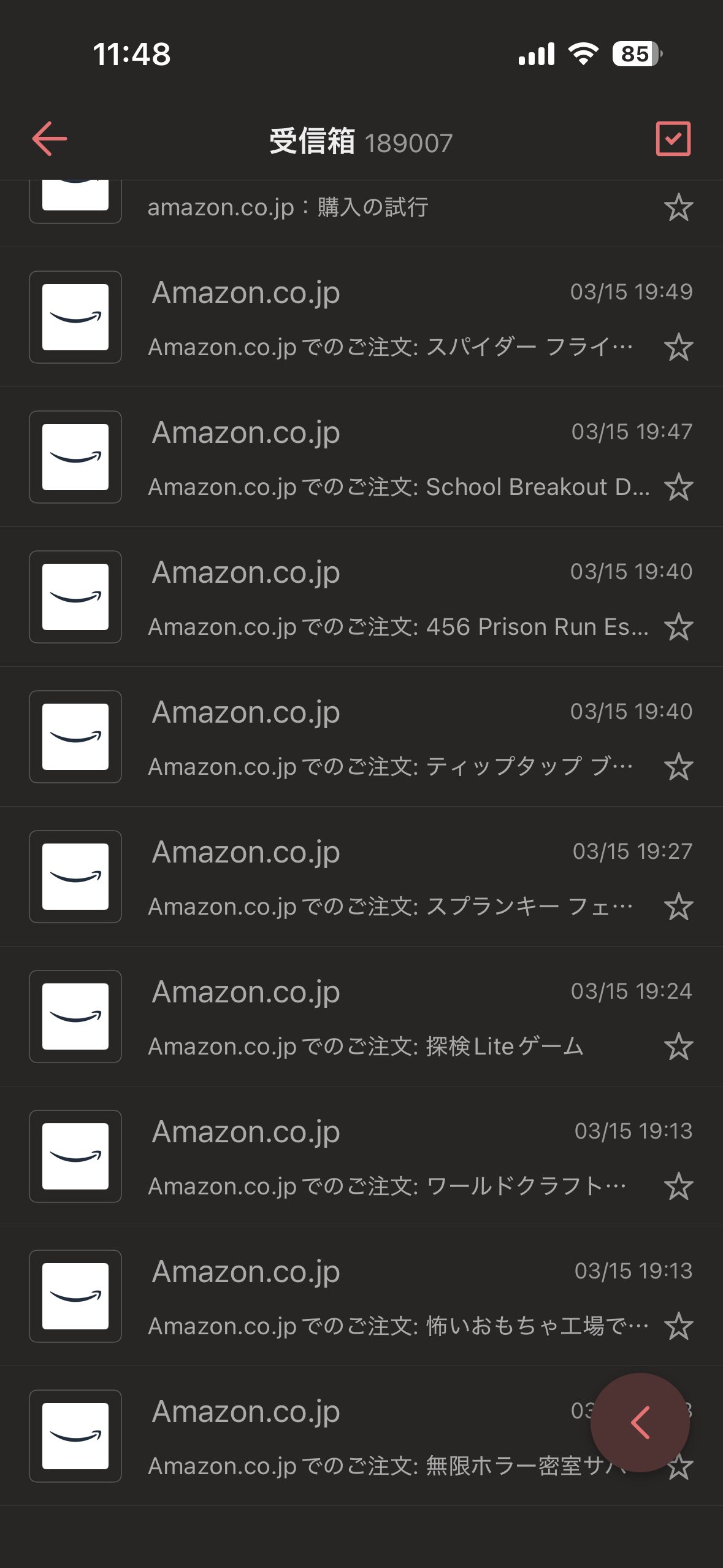
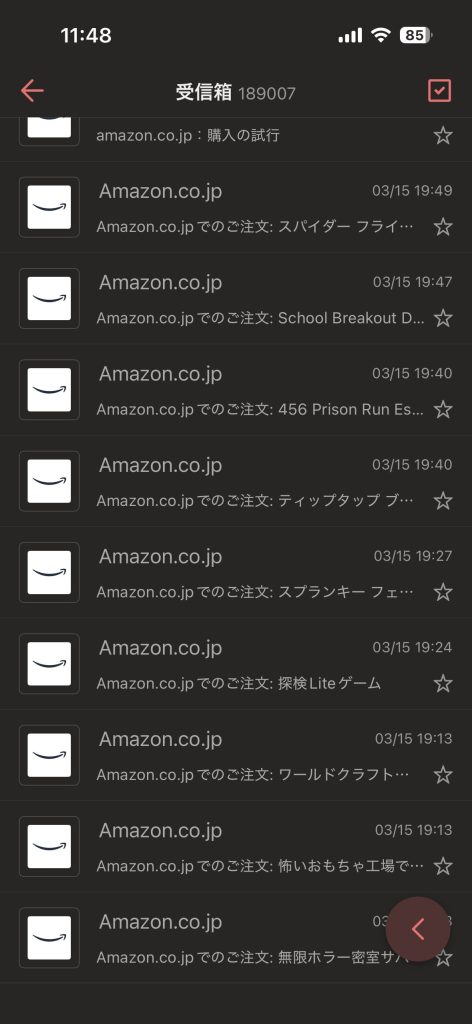
大量のアプリ購入履歴メールが
え?え!?
なにこれ?
いつものキッズ向け無料アプリじゃなくて、ガチで金かかってる有料アプリが買われてる!
原因
Amazonキッズタブレットにはキッズアカウントがあり、通常そこはAmazonのキッズアプリのみで、有料アプリは出てこないようになってます。
仮に有料アプリが紛れていてダウンロードしようにも、親のメールに購入試行メールが届き、親が承認しないと購入はできません。
じゃ、今回どうやって有料アプリを大量に購入したのか。
手順は簡単で、親のアカウントに入りなおして購入したみたいです。
キッズアカウントからでは設定できないWi-Fi設定などは親アカウントに入って設定する必要があり、たまに子どもに頼まれて設定したりはしてたのですが、その際には4桁のPIN(暗証番号)を打ち込む必要があります。
4桁程度なら子どもでも何度か見てれば覚えられるので、その手法でやられたみたいですね。。
親アカウントからならアプリストアで有料アプリなどもタップのみで購入まで行けてしまうので、目につくもの片っ端から購入してしまったようです。
今回購入されたアプリは30個ほど、被害総額はざっと2万円。
これに関してはもう何か怒るというより、自分自身の油断だと思いました。子どもなんて世の中のことよくわからんのだから目について覚えたことをすぐやっちゃうし。こういうこともあるよなってな感じで至って冷静でした。
かと言ってやはり2万円は痛いよ!
子どもがやったことなんだし何とかしてよ!ということでAmazonカスタマーサイトにゴネてみることにしました。
返金されるまでのあれこれ
経験上、この手のことはとにかくサポートに問い合わせるのが一番近道です。電話じゃなくてチャットでもできるので、繋がらないとかの心配も無し。
まずはAmazonトップページ右上の「アカウントサービス」から「カスタマーサービスに連絡→その他の問い合わせ→Amazon Kids→カスタマーサービスへ連絡」をクリック。
電話かチャットかを選べるので、今回はチャットにて問い合わせました。ちなAmazonは24時間365日いつでも受け付けてくれます。さすがだぜ。。
担当者に繋がったら、ひとまず今回の顛末を説明しました。子どもが誤って有料アプリを購入してしまったこと、何日に購入したもの、本人もよくわからず購入したものなので何とか返金できないかということ。
するとAmazon側でも購入履歴を調べてくれ、「これ~日のもそうですよね?」と自分が気づかなかった注文まで教えてくれました。うーん親切。
今回についてはやったのが未成年者ということであること、購入されてるのが子ども向けアプリばかりで連続した購入であることもあり、あっさりと返金について手続きを教えてもらいました。ここらの対応の早さもさすがのAmazonと言ったところです。
ここからは返金手続きにあたり、指定されたサポート用メールアドレス宛に以下を送りました。
証明書類については例えば住民票や健康保険証など、自分と子どもの名前が併記されているもの。なのでこれは健康保険証を撮って添付。注文番号についてはすべてを記載する必要はなく、わかる範囲でいいとのことだったので、最初の注文と最後の注文番号の二つを記載してこの間に購入されたものすべてですと記載しました。
すると次の日にはさっそく返金手配の連絡が来ました。
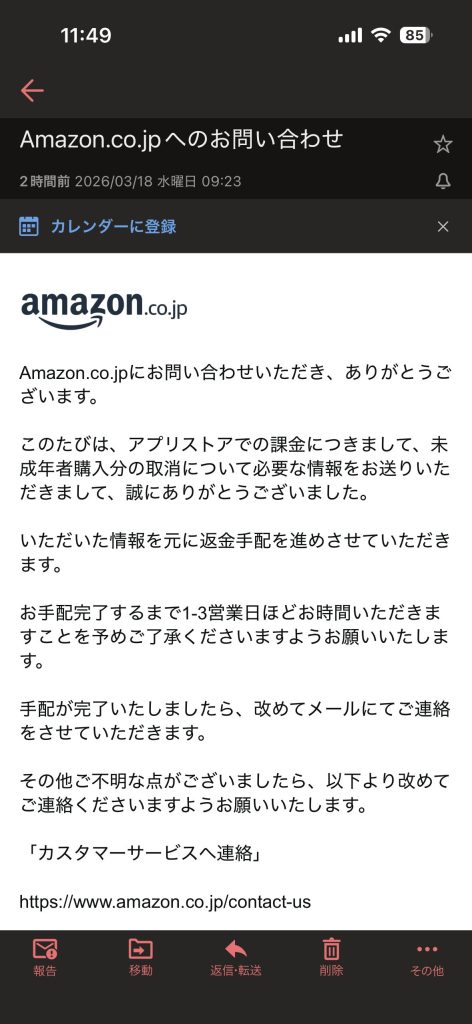
夜メールして朝にはもうこのメールが来たので、さすがのAmazonといった対応の速さです。
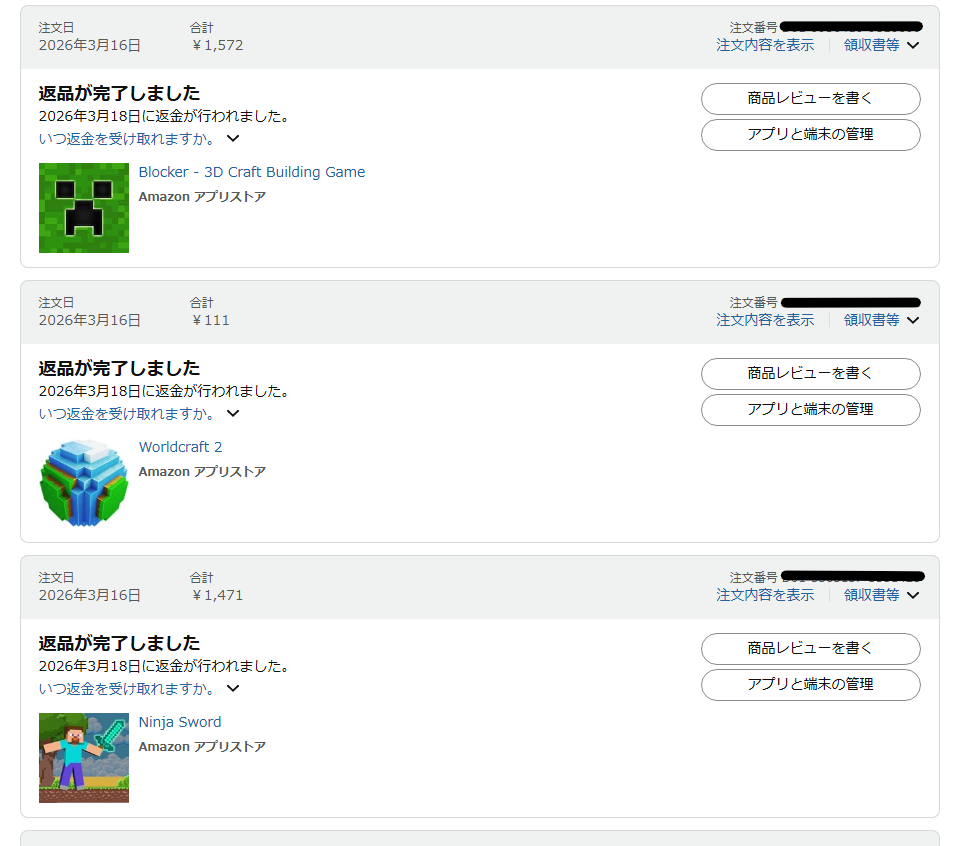
そしてその日の夜には無事すべての注文の返品手続きが完了しました!
1件1件くるので凄い量になりましたが、ちゃんと購入にかかった全額が戻ってくるようです。
同じ過ちを繰り返さないために
さて、今回の反省点は親アカウントにPIN4桁のみで簡単に入れるようにしてしまっていたこと。
なので、Amazon Kidsタブレットの設定で親アカウントからでもアプリ購入はパスワードを入力しないとできない設定にしました。
手順についてはカスタマーに今回の顛末を説明してる際教えてもらったので記しておきます。Amazonのサイトにも下記にあります。


まずは親アカウントのホーム画面「設定→プロフィールと機能制限」から、「現在のプロフィールへのアクセスをブロック」をONにします。するとパスワードを設定する画面になりますので、できる限りバレずらいパスワードを設定する。
これ、本来はFireタブレットを13歳以上の子どもに使わせるための制限設定なのですが、Kidsタブレットでも親アカウントに入ると普通のFireタブレットと同様に使えるので、どちらにせよ必須の設定かと。
パスワードを設定すると下記の項目に制限をかけることができるようになります。
・ウェブの閲覧
・メール、連絡先、カレンダーアプリ
・AmazonストアまたはAmazonショッピングアプリからの注文
・Prime Videoのタイトルの再生
・コンテンツタイプ(「アプリとゲーム」、「本」、「ミュージック」など)
・ワイヤレス接続
・カメラ
・位置情報サービス
今回のようなアプリ購入を防ぐには「AmazonストアまたはAmazonショッピングアプリからの注文」に対して制限をかければOKです。他も子どもは基本キッズアカウントを使うためほぼ必要無いので、ほとんどに制限をかけてしまってOKだと思います。
Amazon Fire kidsタブレットは1万そこらでYouTubeもアプリも使えてしまい、1年のKidsコンテンツ無料権まで付いてくるコスパ最強のタブレットですが、今回痛い目を見たので改めて子どもに与えるものには注意せねばと気を引き締めて行こうかと思った次第です。
コメント